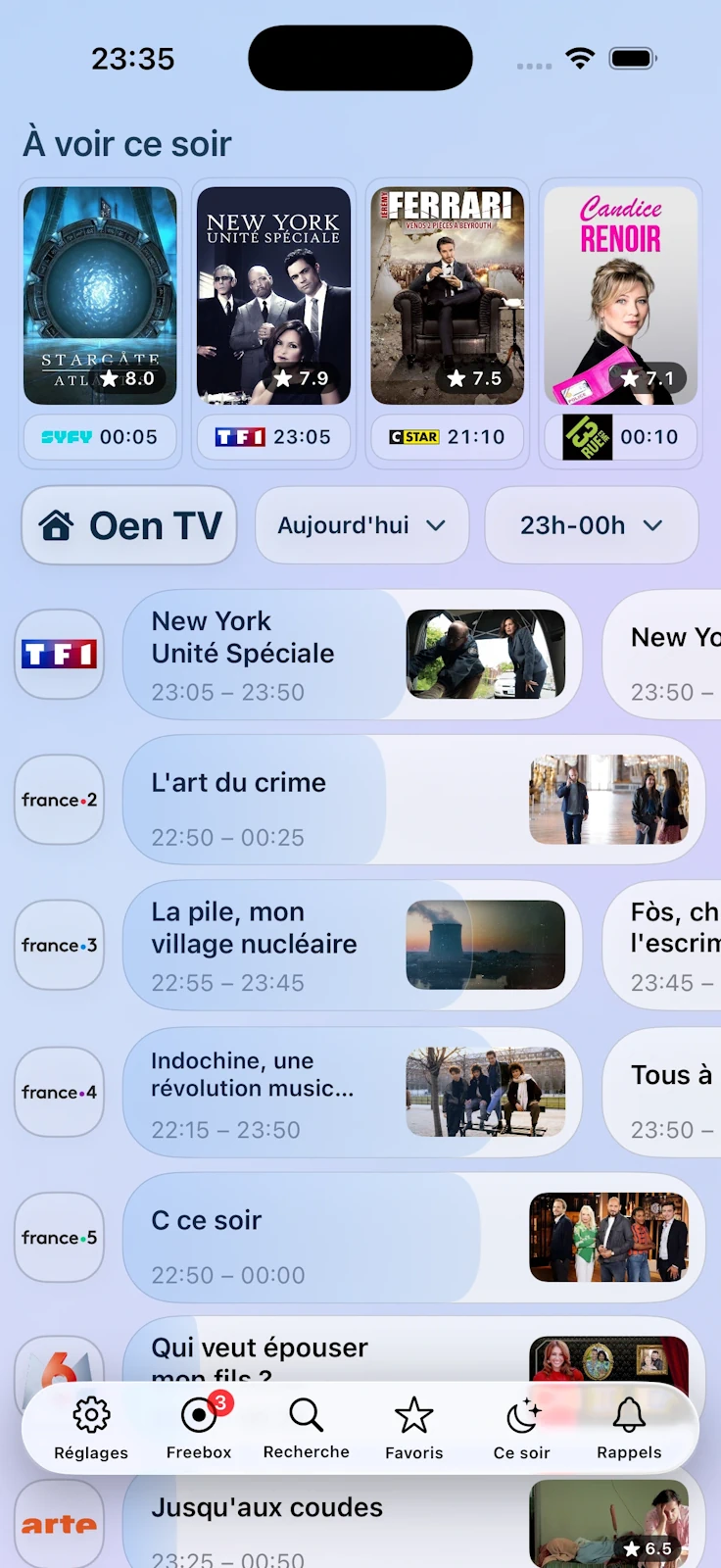
Ouvrez les réglages Freebox dans Oen TV
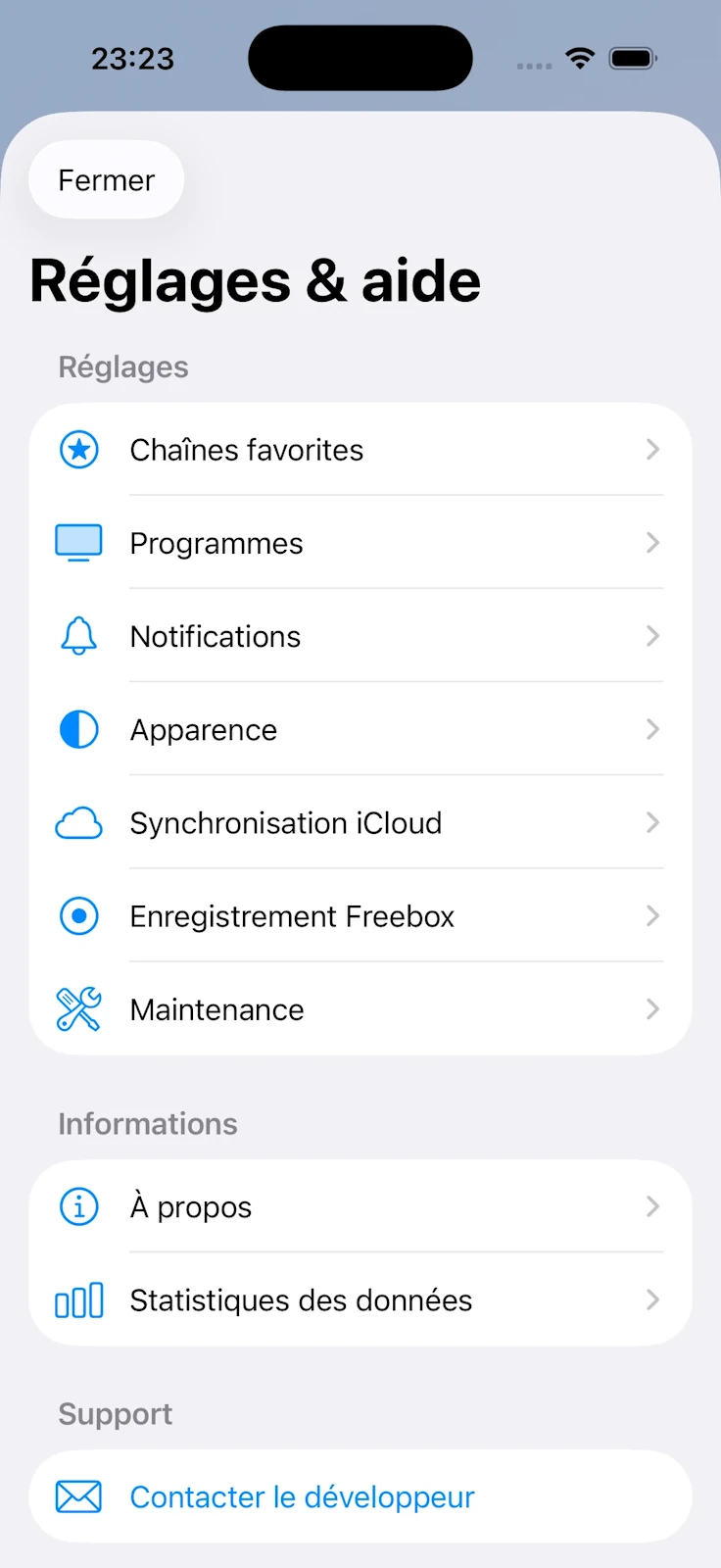
Dans l'app, ouvrez la section des réglages puis cherchez la partie dédiée à la Freebox ou aux enregistrements.
- Ouvrez Oen TV.
- Entrez dans
Réglages. - Touchez l option Enregistrement Freebox.
Tutoriel Freebox
Cette page vous guide pas à pas pour autoriser l'accès Freebox dans l'app, valider l'association avec votre box, puis lancer vos enregistrements directement depuis Oen TV.
Dans l'app, ouvrez la section des réglages puis cherchez la partie dédiée à la Freebox ou aux enregistrements.
Réglages.
Oen TV va demander un accès sécurisé à votre Freebox. L'app envoie une requête d'association à la box pour obtenir les droits nécessaires.
Détecter la Freebox.L'association se fait une seule fois. Ensuite, Oen TV réutilise l'accès autorisé pour programmer les enregistrements.
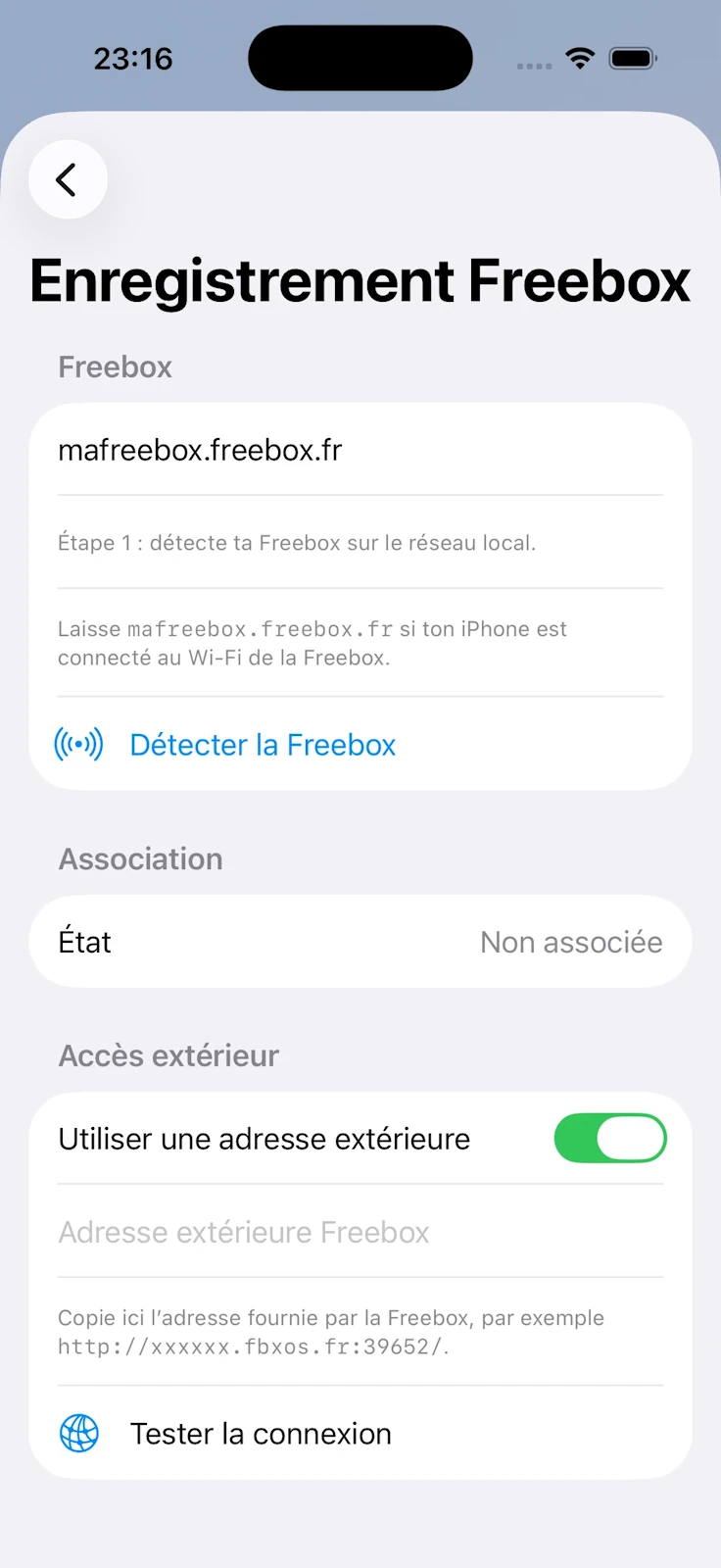
Avant de poursuivre, vérifiez que l'app affiche bien votre Freebox et que les informations de connexion semblent correctes.
Associer ma Freebox.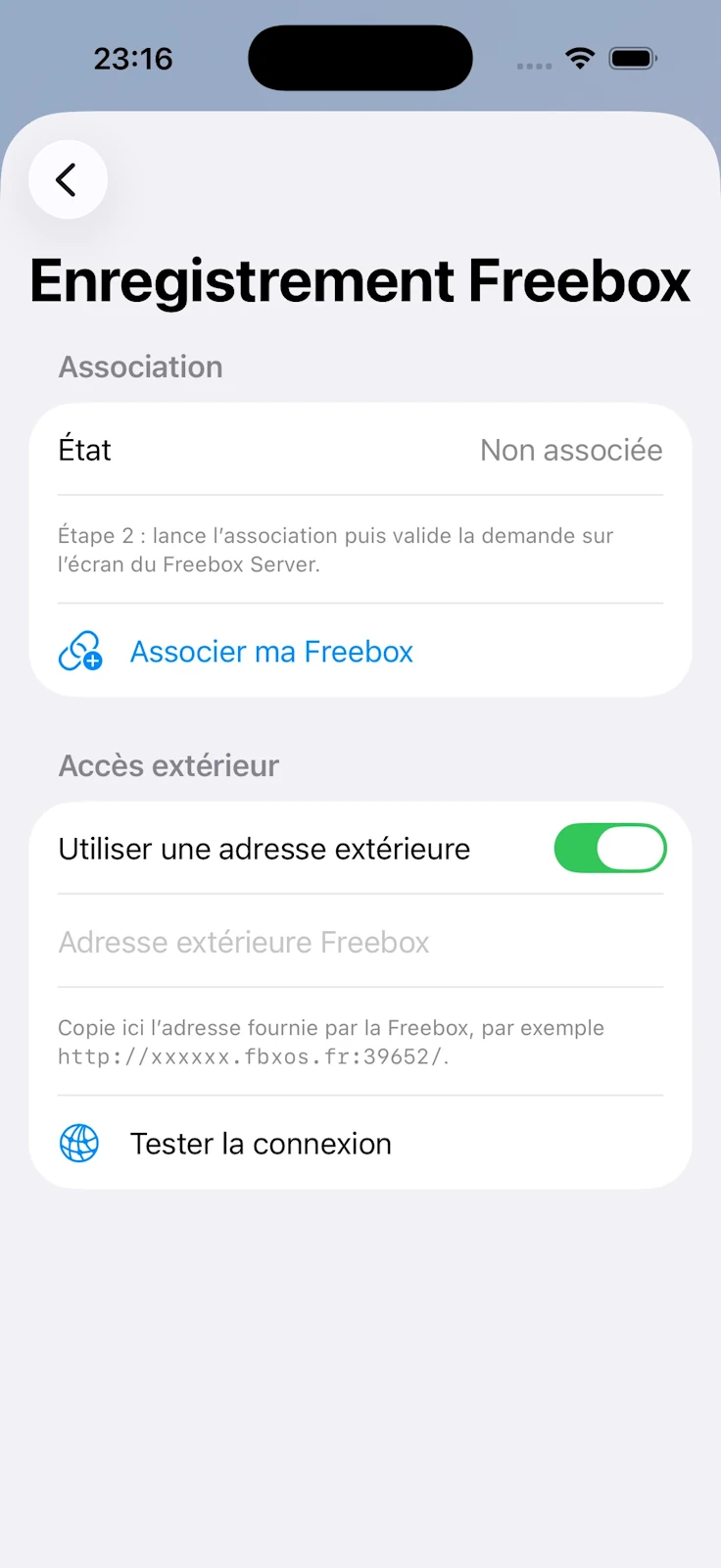
Un message doit apparaître sur votre Freebox pour confirmer l'autorisation.
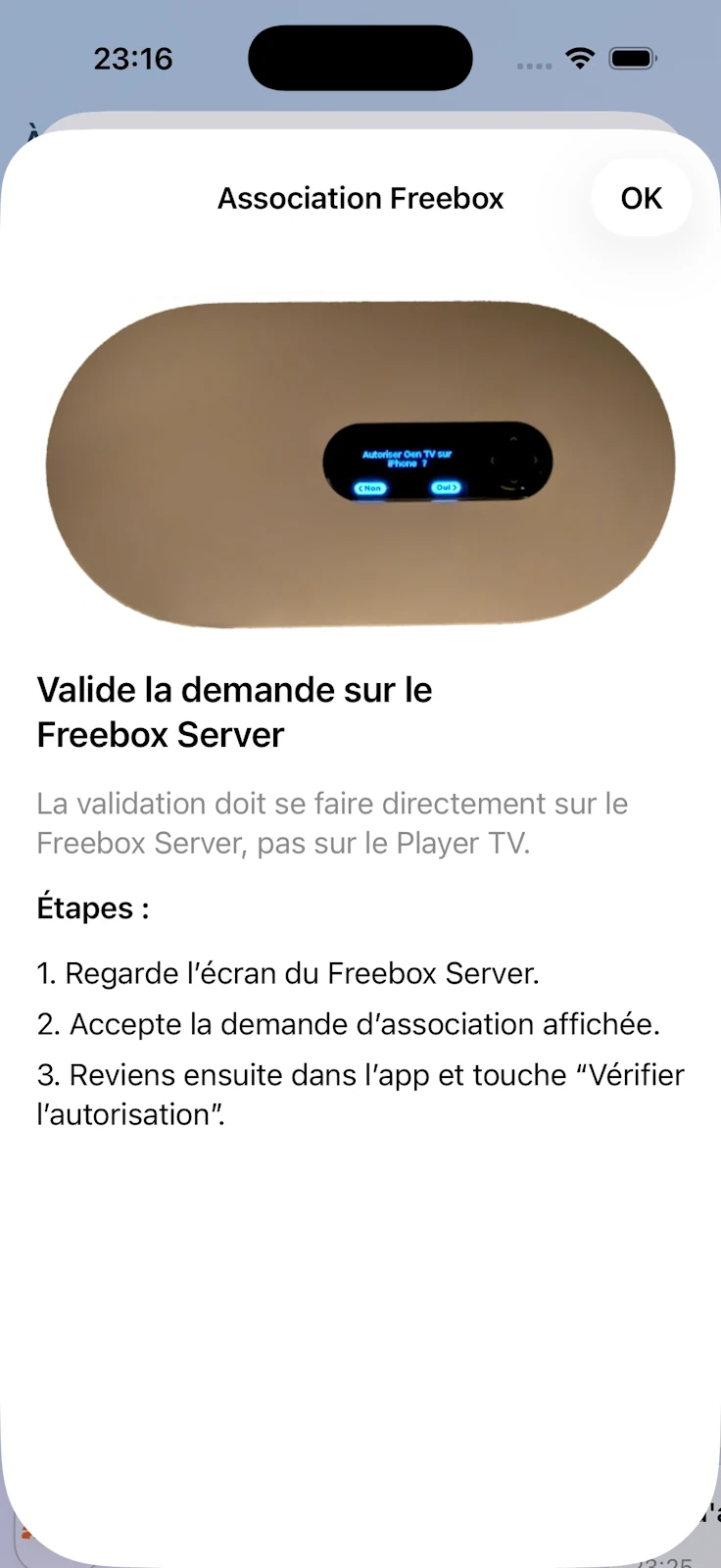
Une fois la demande acceptée sur la Freebox, revenez dans l'app pour confirmer que l'association est bien active.
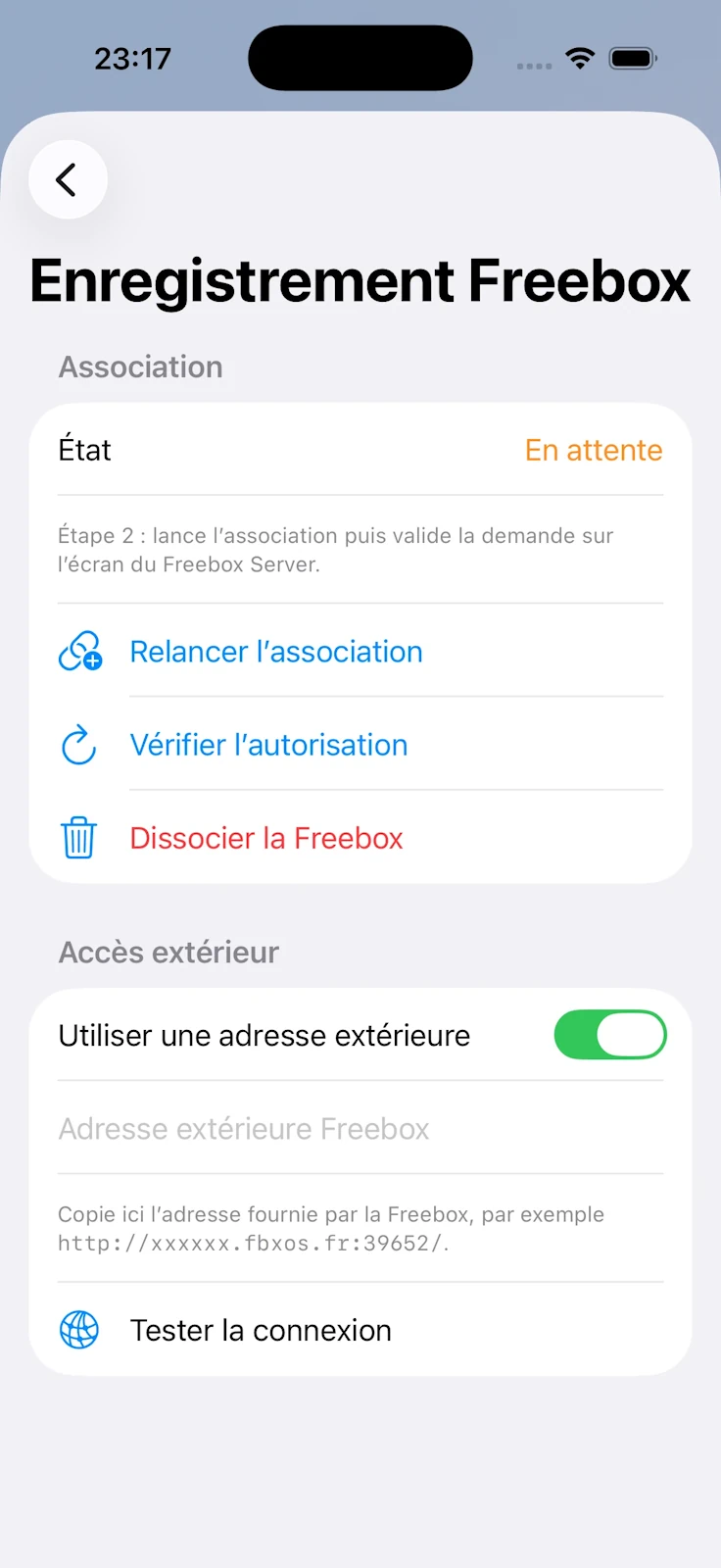
Si vous souhaitez utiliser la fonction en dehors de votre domicile, vous pouvez aussi configurer l'accès extérieur Freebox.
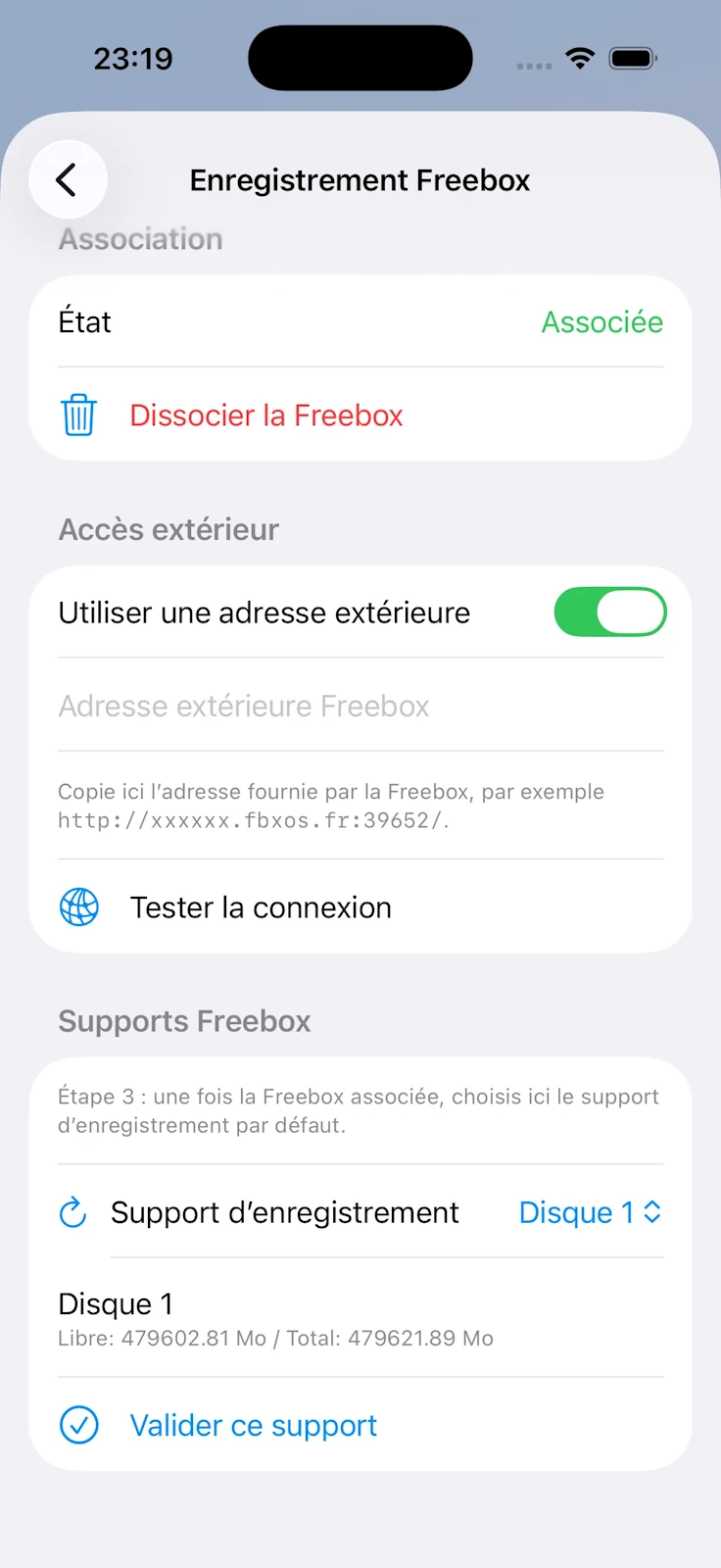
Sélectionnez le support qui sera utilisé par la Freebox Server pour stocker les enregistrements.
Valider ce support.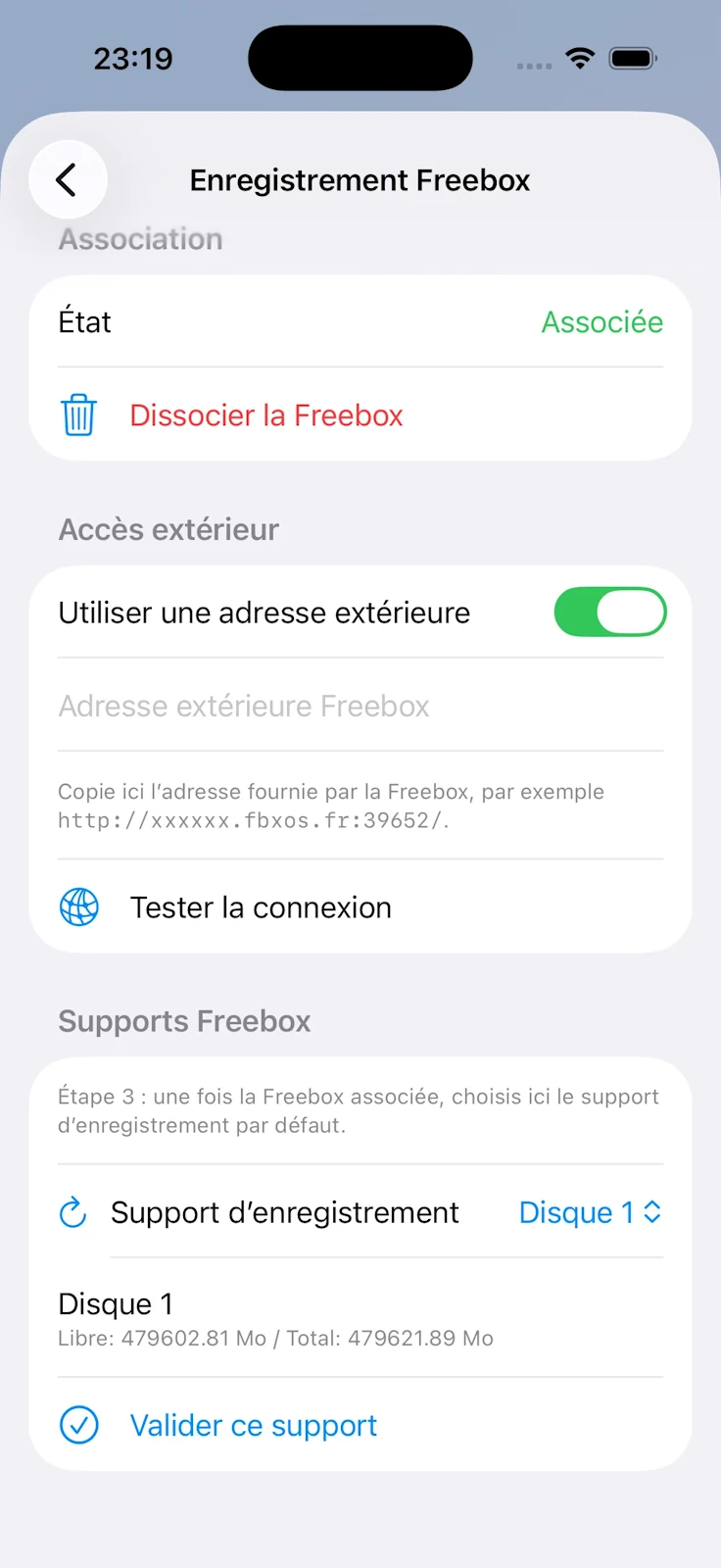
Une fois la Freebox connectée, vous pouvez ouvrir la fiche d'un programme depuis la grille Oen TV et lancer un enregistrement.
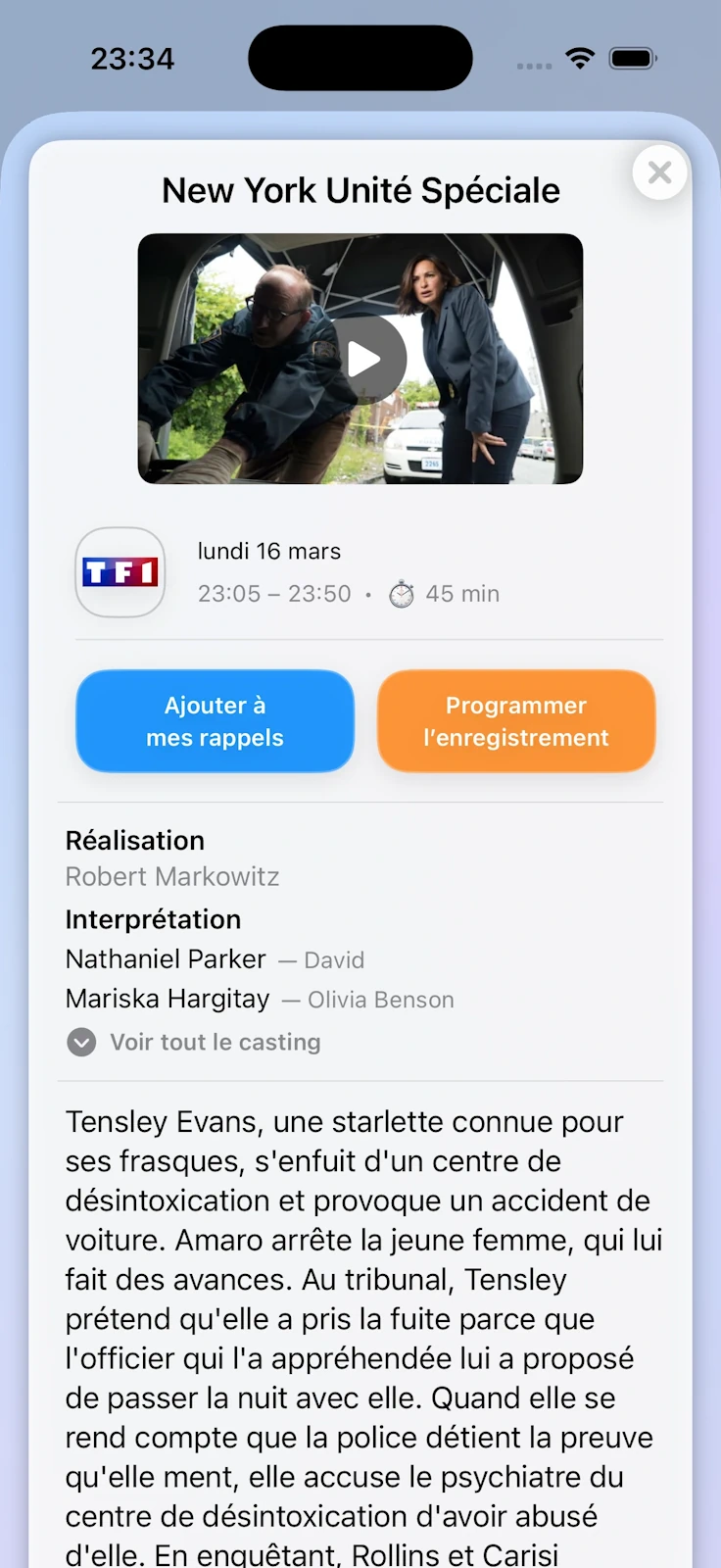
Après validation, Oen TV envoie la programmation à la Freebox. Vous pouvez vérifier le résultat dans l'app ou dans Freebox OS.
Oen TV utilise l'autorisation Freebox uniquement pour dialoguer avec votre box et programmer vos enregistrements. L'accès sert à votre usage local avec votre propre Freebox.
Si vous avez un doute pendant la configuration, contactez le support Oen TV et nous vous aiderons à finaliser l'accès Freebox.
Contacter le support